
Частоты. Кнопки. Режимы. Настройки. Сдвиг.
Примеры работы RTL SDR с радио декодером MultiPSK.
Подключение RTL-SDR v3 к MultiPSK.
Для подключения RTL SDR v3 радио донгла к программе MultiPSK сначала нужно стандартным образом установить приемник в операционной системе. Продвинутые радиолюбители и радионаблюдатели знают, что программные файлы RTL SDR радио не привязаны к системе и простым копированием в отдельную папку можно запустить любую версию программы управления SDRSharp.
Однако, первоначально и явно - нужно системно привязать RTL SDR к специализированному драйверу управления программно-определяемым радио, вместо стандартного USB TV драйвера видеотюнера с ограниченным функционалом. Это делается однократно, с помощью программы Zadig, запускаемой от имени администратора, из которой стандартный драйвер переназначается на специализированный. Это широко известная инструкция, и я вкратце повторю основные моменты.
Важные предупреждения при работе с Zadig по замене системного драйвера.
- Не заменяйте драйверы других USB устройств! (клавиатура, мышь, прочие USB).
- После обновления Windows или смены USB‑порта иногда требуется повторно запустить Zadig.
- Для некоторых моделей может потребоваться отключить опцию Ignore Hubs or Composite Parents в настройках Zadig. (вообще никогда не делал так).
Вариант без пакета установки (обычно Zadig уже интегрирован в пакеты установки файлов программной поддержки RTL SDR) для продвинутых пользователей zadig.akeo.ie скачать и установить Zadig установщик драйвера.
Подключить RTL‑SDR к USB‑порту.
Запустить Zadig от имени администратора.
В меню Options выбрать List All Devices.
В выпадающем списке найти устройство с пометкой Bulk‑In, Interface (Interface 0).
Убедиться, что в поле Driver указано: RTL2832UUSB, RTL2832UHIDIR, RTL2832U или аналогичное.
Справа от зелёной стрелки выбрать WinUSB (не перепутать с другими вариантами!).
Нажать Replace Driver и дождаться завершения установки.
Замена системного драйвера RTL SDR через Zadig - это физическая привязка / установка устройства в системе. Драйверы для программной поддержки и управления RTL-SDR можно скачать из нескольких источников.
1) sdr.osmocom.org, первоначально модифицированные ТВ драйвера для работы USB донгла в качестве SDR радио, например, RelWithDebInfo.zip .
2) официальный сайт RTL-SDR Blog, драйверы для RTL-SDR V3, V4 совместимые с Windows 11 , 10.
3) airspy.com , скачать программу SDR#, пакет файлов SDRSharp для работы с RTL SDR и установкой через install-rtlsdr.bat . (из-за различий версия запуска SDRSharp.dotnet8.exe / SDRSharp.dotnet9.exe - потребуется доустановить windowsdesktop-runtime-8.0.22-win-x86.exe или windowsdesktop-runtime-9.0.11-win-x86.exe) . Просто скачать, выбрать рабочую папку (SDRSharp\v1921 или просто C:\RTLSDR), разархивировать в папку архив, запустить install-rtlsdr.bat, следовать инструкциям на экране. Будет то же самое, включая Zadig.
Когда установлен минимально базовый пакет SDR, и радио проинициализировано в системе, можно проверить подключение к MultiPSK. Для работы RTL SDR радио донгла в составе программы MultiPSK в папке установки этой программы уже должны находиться файлы rtlsdr.dll , msvcr100.dll , libusb-1.0.dll . Если эти файлы не были автоматически установлены при установке программы, в справке есть ссылка для скачивания этих файлов, а также можно попробовать скопировать их вручную из известных путей уже установленных файлов поддержки RTL SDR на своём ПК (обычно они одинаковые, и различаются только версиями по годам выпуска или экспериментальными функциями [из непонятных источников]).
Обратите внимание: MultiPSK поддерживает RTL SDR v2, v3, возможно v1, но есть какие то проблемы с поддержкой v4, так как v4 собран на тюнере R828D (в отличии от более старых RTL2832U + R820T2) и старые DLL могут не поддерживать новые программные вызовы управления R828D ... Но если, например, взять новые DLL из сборки RTL-SDR Blog Windows 11, вероятно сама программа MultiPSK не узнает неродные DLL - нужно тестировать ...
Первый запуск. Первые шаги. Выбор RTL SDR.
Теперь, когда все готово, можно попытаться подключить программное радио к программе - через окно конфигуратора ...
Подключить RTL SDR в USB порт.
Запустить конфигуратор MultiPSK.
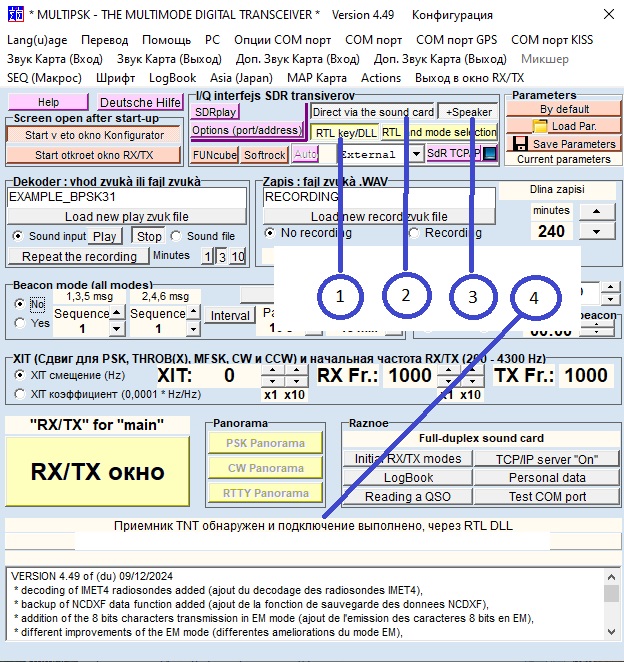
1) Нажать кнопку RTL key/DLL.
2) Немного подождать. Кнопка Direct via sound card - нажмётся автоматически (программная обработка звука непосредственно из звуковой карты).
3) Нажать кнопку +Speaker - включить вывод звука на динамик, чтобы слышать, а что собственно происходит ))) ...
4) Сообщение внизу оповещает пользователя, о том, что приемник радио обнаружен и подключен программно, через RTL DLL.
5) Нажать большую желтую кнопку RX/TX окно и перейти непосредственно в программу MultiPSK.
Радио приём в диапазоне FM / RDS.
В программе MultiPSK очень много разнообразных кнопок настроек. Для первого знакомства достаточно изучить основные, а знание остальных придет с опытом и по мере необходимости. Также необходимо понимать, что при переключении режимов приема и декодирования, основные панели и кнопки остаются на своих местах, а в окне декодера меняются только кнопки, флажки и поля настроек, уникальных именно для этого конкретного декодера (пропадают, если не применяются в иных случаях).
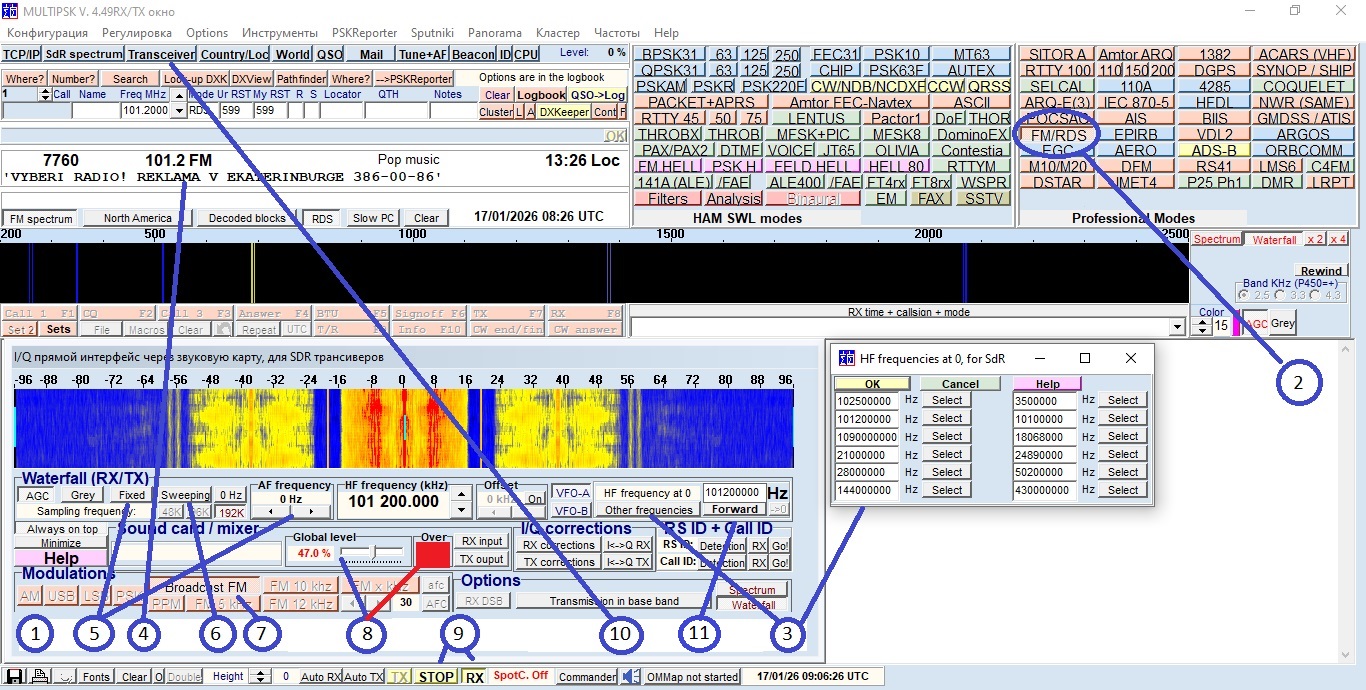
1) Окно приемника RTL SDR откроется автоматически.
2) Нажать на кнопку FM / RDS. Для обучения выберем простой и всем известный УКВ ФМ режим FM / RDS с поддержкой Radio Data System, радиосистема передачи данных в кратком текстовом виде. Этот выбор сразу покажет, что SDR - работает как радио, а программа MultiPSK - работает как цифровой декодер RDS. Звук кстати - очень даже неплохой, учитывая, что вместо антенны - кусок провода 50 см ))) ...
3) Нажать кнопку Other frequencies (Другие частоты) и откроется окно быстрой установки и выбора частоты.
В любое поле ввести частоту в Гц (например 101,2 МГц = 101200000 [ГГц МГц КГц Гц] по три цифры на диапазон частоты) и нажать рядом кнопку Select (Выбрать) - частота моментально будет передана и установлена в SDR радио. Это простой быстрый переход по частоте.
Если нужно сохранить значение частоты для последующего использования: ввести частоту, нажать Select (Выбор), нажать Ок - частота будет сохранена в этом поле. Закрыть окно быстрого выбора частоты.
4) Бегущая строка RDS цифровых текстовых сообщений отображается в этом окне.
Стандарт RDS для США - отличается (кнопка North America).
Можно вывести декодированные блоки RDS (кнопка Decoded blocks).
Можно выключить декодирование RDS (кнопка RDS).
Можно включить режим для маломощных ПК (кнопка Slow PC) - качество ухудшится, но на самом деле - не играет никакой роли (в 2025 году трудно найти ПК или ноутбук с процессором ниже 1 ГГц).
5) Кнопка Fixed (Зафиксировать) - нажать кнопку, если вы не хотите чтобы при изменении главной частоты в поле HF frequency (kHz) - изменялась частота слева в поле AF frequency (Звуковая частота).
Этой кнопкой можно зафиксировать заданный сдвиг полосы приема звуковой частоты, например 1000 Гц (кнопка 0 Hz слева - быстро обнуляет поле AF frequency).
Главная частота может меняться колесиком мыши или кнопками вверх / вниз справа от поля HF frequency (kHz).
6) Кнопка Sweeping показывает в окне главной частоты HF frequency - частоту, на которую указывает указатель мыши на водопаде в окне SDR радио. Указывает, но не переключает на эту частоту. Непонятно.
7) По умолчанию (и без вариантов) выбран широковещательный режим модуляции УКВ ФМ.
8) Индикаторы текущего уровня приема и перегрузки входного тракта. Для примера нарисован красный квадратик - на самом деле сейчас его там нет - нет перегрузки. Но индикатор перегрузки будет появляться, чтобы на него обратили внимание.
9) Кнопки RX прием и STOP быстрая остановка. Мне показалось, что даже при остановке программа частично продолжает свою работу в скрытом режиме (или останавливаются не все подмодули, или не во всех режимах).
Поле Offset задает стандартное смещение для всех настроек главной частоты (специальный сдвиг при необходимости).
Кнопки VFO-A и VFO-B позволяют быстро переключиться между двумя заданными частотами. Частоты заранее можно указать кнопкой 3 (Другие частоты).
Нажать VFO-A, переключиться, задать частоту. Нажать VFO-B, переключиться, задать частоту. Снова нажать VFO-A и быстро вернуться к пред / заданной частоте.
11) Кнопка Forward (Вперед, Переслать) и поле ввода частоты - прямой ввод частоты в SDR радио, однако это поле ведёт себя неадекватно, подглючивает, ввод цифр затруднён самоподстановкой значения 24000 Гц - неудобно ...
10) Кнопка Transceiver (Трансивер) ... Это первая сложная кнопка при знакомстве с работой в мульти декодере радио протоколов ... Эта кнопка обеспечивает взаимосвязь с Commander коммандером в программе DXLab Suite (пакет программных модулей для радиолюбителей) или HRD эмулятор коммандера в программме Ham Radio Deluxe (софт практически всех видов цифровой связи) ... Глобальный контроль через связь DDE (Динамический обмен данными в Windows), а также через клиент TCP/IP или с помощью команд cmdSR ...
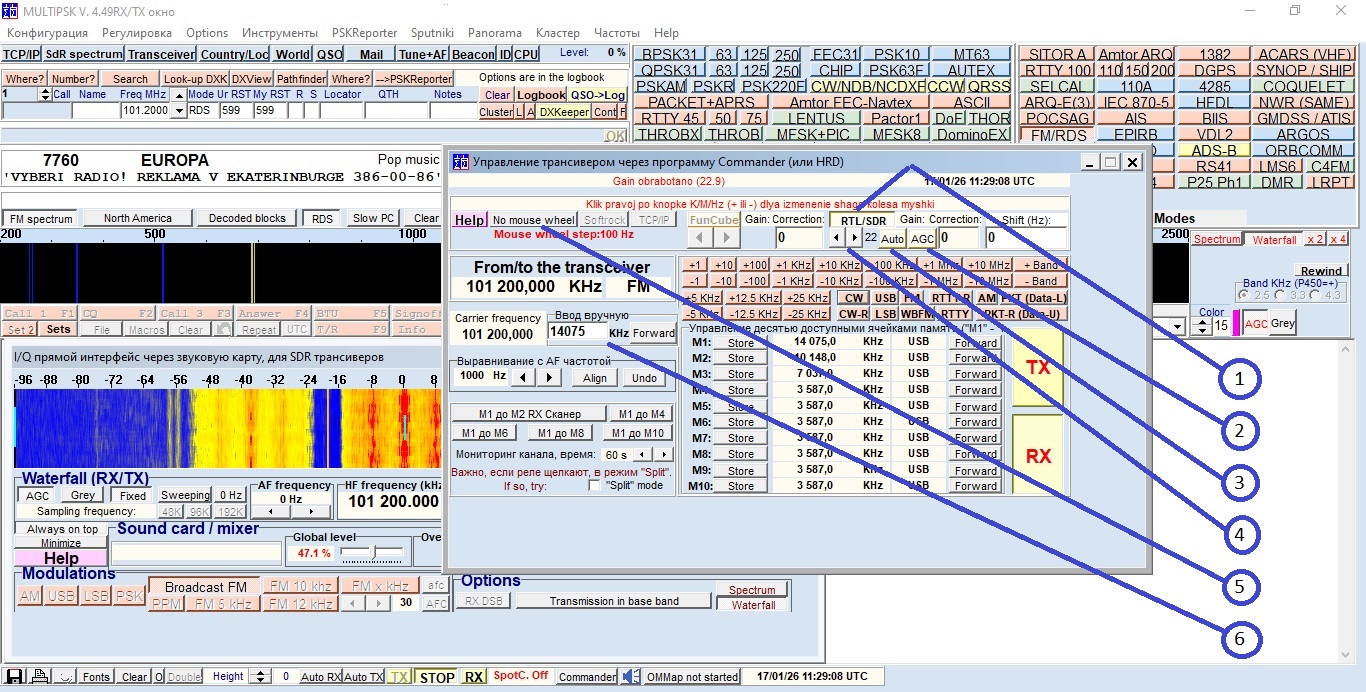
Однако, не углубляясь в программные взаимосвязи, в случае выбора SDR приёмника через кнопку RTL key/DLL - модульное окно Transceiver (Трансивер) дает прямую возможность управлять частотой и коэффициентом усиления локального программно-управляемого радио.
1) Индикатор указывает, что выбран RTL SDR радио приемник, и все настройки управления относятся к нему.
2) Кнопка AGC - внутренний цифровой автоматический контроль усиления для АЦП RTL2832.
Справа от кнопки AGG находится поле поправки ухода частоты RTL SDR в ppm. Коррекция ppm должна быть вычислена заранее, если есть ошибка частоты приема.
# Использовать утилиту rtl_test - встроенная проверка и калибровка (измеряет реальное отклонение частоты приёмника от эталонной, выводит значение ppm).
# Использовать утилиту kalibrate‑rtl - специализированная утилита для поиска эталонных сигналов и расчёта ppm (сканирует диапазон, находит сильные GSM‑каналы, которые имеют точную частоту, вычисляет реальное отклонение приёмника).
# ppm — это коррекция, а не исправление, компенсирует систематическое отклонение, но не устраняет его причину (неточность кварцевого генератора).
# Значение ppm индивидуально для каждого устройства (даже модели одной серии могут отличаться).
# Температура влияет на ppm. Если приёмник нагревается, отклонение может меняться. В некоторых RTL-SDR ипользуют термостабилизированные генераторы (TCXO). RTL‑SDR Blog V3 - наиболее известная версия с TCXO.
PPM (частей на миллион) — это относительное отклонение частоты в миллионных долях.
Формула : (ошибка, Гц / частота, Гц) * 1000000 = PPM
Например, ошибка 70 Гц на частоте 10 МГц = 70 / 10000000 * 1000000 = 7 PPM.
Следующее поле за коррекцией ошибки ppm, правее - поле установки заданного сдвига частоты в Гц.
3) Кнопка Auto - автоматическая регулировка усиления антенного / ВЧ тракта радио приемника RTL SDR. При отключении автоматического усиления (например, при перегрузке) уровень усиления выставляется вручную, кнопки в позиции 4.
5) Кнопка No mouse wheel - не использовать колёсико мыши для установки скорости (или - использовать).
6) Кнопка Forward (Вперед, Переслать) и поле ручного ввода требуемой частоты. Вводить частоту из этого поля удобно, оно не глючит, как поле Forward в окне самого приёмника RTL SDR.
Трансивер Коммандер : частота, выравнивание, сканер.
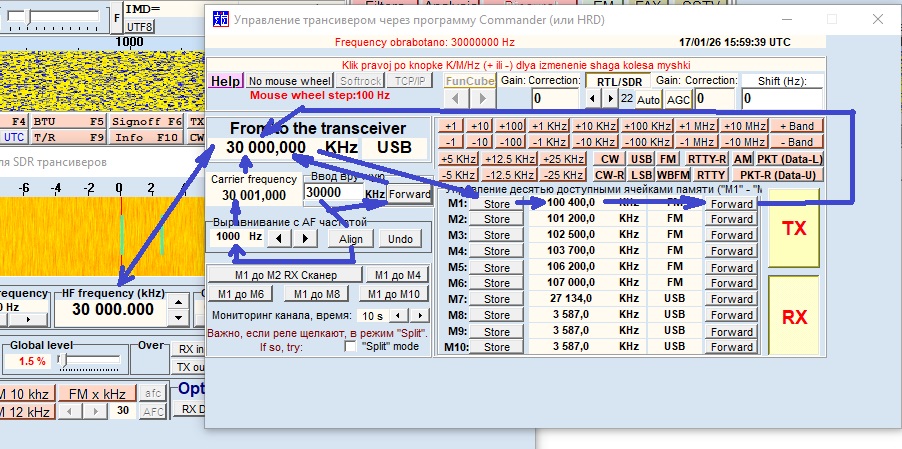
Схемы движения / передачи частоты по полям настроек.
Ввести частоту в поле ввод вручную, в КГц - кнопка Forward - немедленно переслать в RTL SDR. Отправленная (или изменённая кнопками в окне радио) частота через двунаправленный канал синхронизирует и отображает последнее установленное текущее значение в поле From / to (Из / в трансивер) в КГц.
Частота в окне From / to (Из / в трансивер) - это значение частоты можно сохранить в любой из десяти M1 - M10 ячеек памяти, кнопка Store (сохранить) - и эту же частоту можно переслать обратно в окно From / to - и дальше в SDR радио.
Разнос частот HF (ВЧ) и AF (НЧ, ЗЧ). При нажатии кнопки Переслать, частота автоматически принимает поправку Align (Выравнивание) на указанное в поле слева значение, поле Carrier frequency - несущая (опорная) частота.
Теперь, если например изменить выравнивание (кнопки вправо / влево возле поля) - с 1000 Гц на 2000 Гц, и снова нажать кнопку Align (Выравнивание), то опорная Carrier частота не изменится, а частота в поле From / to - ещё уменьшится на 1000 Гц и отправится в SDR радио.
В справке указано, что это выравнивание нужно для разноса ВЧ частоты настройки от опорной Carrier частоты, чтобы AF НЧ звук попал в заданный диапазон (например в фильтр) ... Это что-то типа оперативной подстройки без перестройки ... Диапазон регулировки выравнивания : 200 Гц - 2500 Гц ...
Модуль кнопок ручной перестройки частоты. При нажатии кнопки частота перестраивается дискретно, на соответствующее кнопке значение. Возможные варианты. +/- 1 Гц. +/- 10 Гц. +/- 100 Гц. +/- 1 КГц. +/- 5 КГц. +/- 10 КГц. +/- 12,5 КГц. +/- 25 КГц. +/- 100 КГц. +/- 1 МГц. +/- 10 МГц.
+/- Band это кнопки быстрого переключения диапазонов с преднастройками. Возможные варианты. 136 КГц. 1 800 КГц. 3 500 КГц. 5 330,5 КГц. 7 000 КГц. 10 100 КГц. 14 000 КГц. 18 068 КГц. 21 000 КГц. 24 890 КГц. 28 000 КГц. 50 000 КГц. 70 000 КГц. 144 000 КГц. 222 000 КГц. 420 000 КГц. 902 000 КГц.
Кнопки CW, CW-R, USB, LSB, FM, WBFM, RTTY-R, RTTY, AM, PKT (Data-L), PKT-R (Data-U) - не работают из окна коммандера (Трансивер) с RTL SDR радио донглом.
Режим сканер радио частот по таймеру.
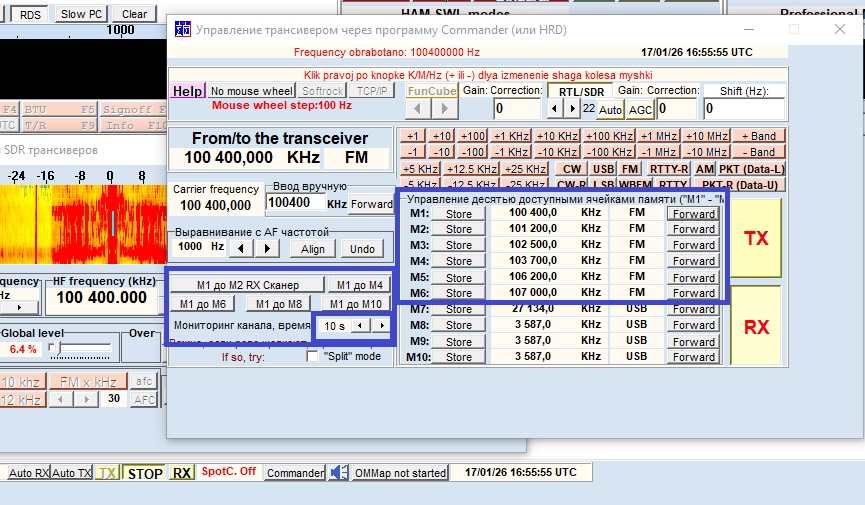
Есть возможность сканирования пред заданных частот из ячеек памяти по таймеру.
- Установить уже известным выше способом частоты в ячейки памяти. Для примера я установил M1 - M6 на FM станции.
- Установить время мониторинга / прослушивания каждого канала, я выбрал = 10 секунд.
- Выбрать и нажать нужную кнопку сканера. Поскольку у меня преднастроены ячейки памяти M1, M2, M3, M4, M5, M6 - то для меня имеют смысл кнопки с диапазоном M1 до M2, M1 до M4, M1 до M6. Выбираю / нажимаю кнопку M1 до M6 и закрываю Трансивер Коммандер крестиком справа вверху окна (стандартным образом). После закрытия окна - запускается сканирование частот из ячеек памяти, с заданным временным интервалом по каждому каналу.
- Чтобы остановить сканирование частот - нужно снова нажать кнопку Трансивер и открыть окно Коммандера, в это время выбранная кнопка сканирования диапазона M1 до M6 отключится - автоматически.
На этом первые шаги изучения работы RTL SDR в программе MultiPSK на диапазоне FM / RDS можно считать пройденными и пора переходить к более серьезным вещам декодирования протоколов радио.
Приём RTL SDR ADS-B 1090 МГц.
Вторая простая и любимая игрушка радиохакеров это приём навигационных данных транспондеров самолетов в режиме ADS-B ... Здесь я не настраивал вывод позиции на плане-плоттер или карту, так как всего лишь хотел посмотреть как это все работает ... Более подробные сведения об этом режиме нужно узнавать из справки к программе или по описаниям в интернете ... Кстати, похоже режим ADS-B понемногу вытесняется режимом VDL2 и для него в справке есть ссылки на специальные файлы для скачивания, как программа / утилита ACARS-VDL2-Display из пакета программ Display-Launcher ... Не спрашивайте меня что это, я и сам понятия не имею ... Но вот, из описания, кадры VDL2, как прямоугольники глубиной 4 мм и шириной около 12 кГц - похоже я мог наблюдать на водопаде ... Но это могли быть и другие похожие пакетные передачи ...
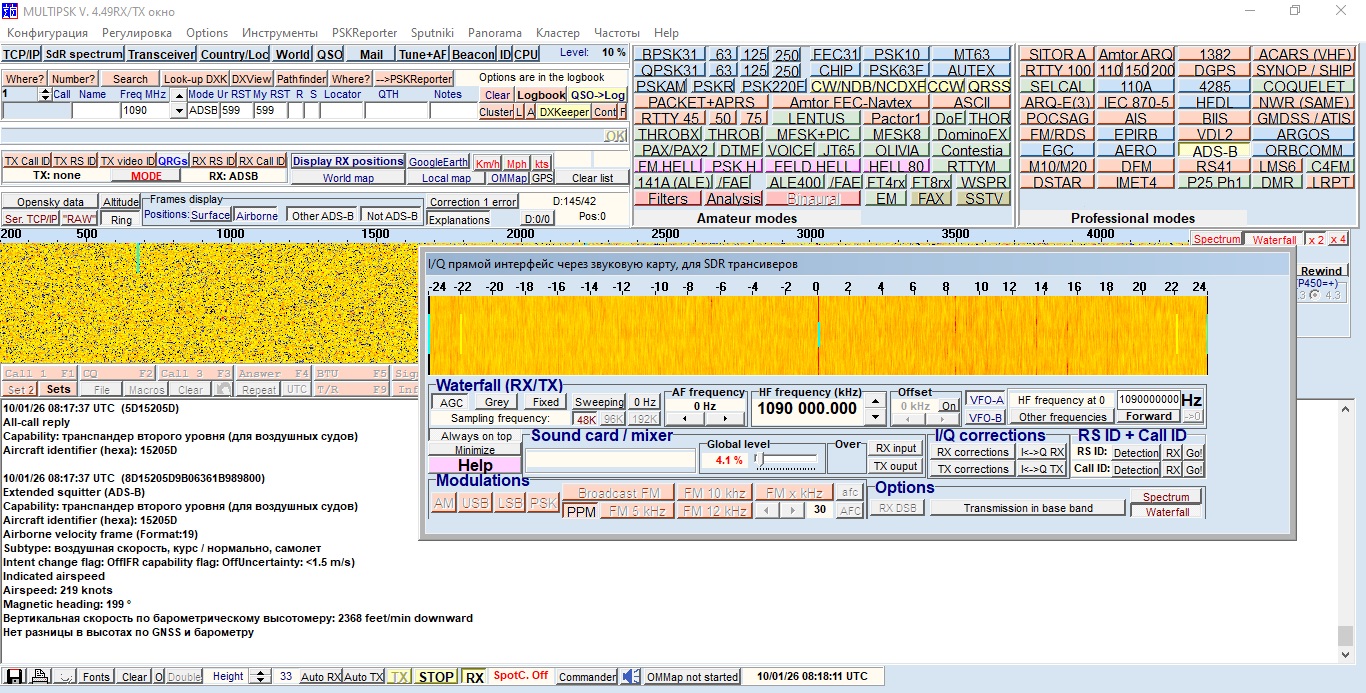
Кстати, при приеме в режиме VDL2 рекомендуется нажимать кнопку Go! - она находится в окне радио справа посередине, у самого края ... Кнопка Go! запускает операции вычисления среднего сдвига частоты ... Вообще-то, кнопка Go! связана с автообнаружением режима и частоты по идентификаторам RS ID, а это вообще отдельная тема для изучения ... Окно настроек RS ID запускается из той же строки меню, что и Трансивер / Коммандер, с правого края, кнопка ID (или из главного меню - Конфигурация - Управление ID) ... Если я правильно понял эту опцию, то некоторые станции передают RS ID для автонастройки на частоту и скорость передачи (но это - неточно, нужно разбираться детальнее). Вот и эта кнопка Go! как-то связана с RS ID ...
RTTY 45 бод 170 Гц через WEB SDR.
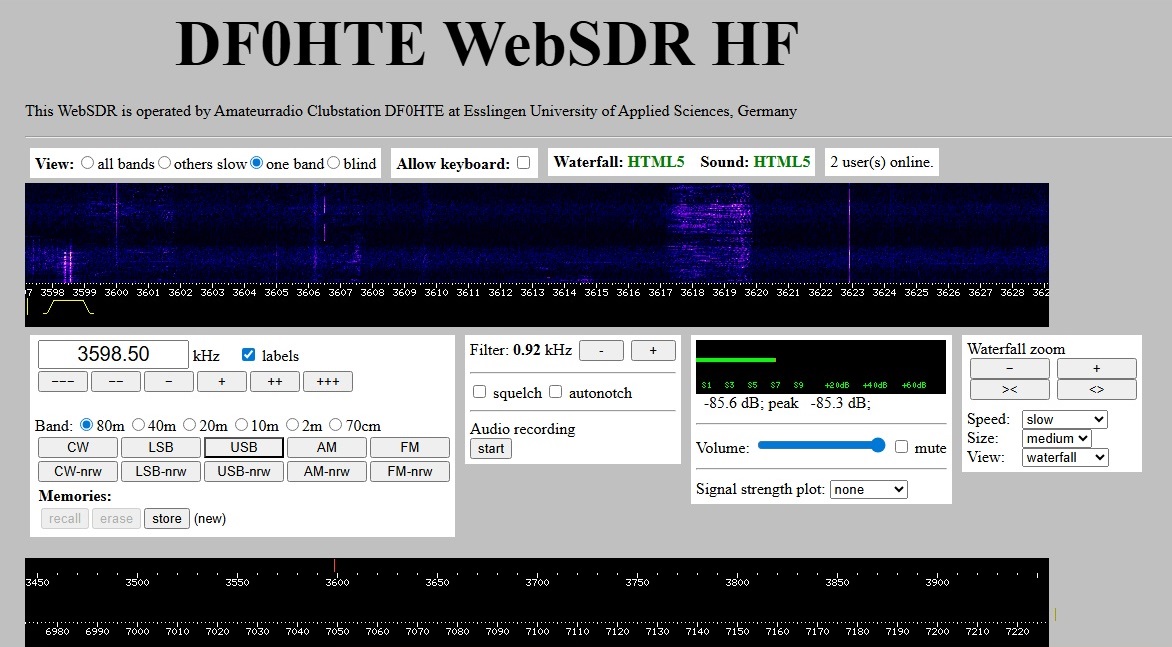
Кстати, совсем необязательно использовать локальный SDR DLL или сетевой TCP/IP - для знакомства и радио игр достаточно просто настроиться на онлайн Web SDR и попробовать свои силы в дешифровке и декодировании полученных данных прямо как звук через звуковую карту.
И да, хотя часть данных - понятно декодируется, также и есть непонятный мусор в тексте, который я еще не научился отфильтровывать.
* Для начала - это ползунок Squelch (SQ, шумоподавитель). Ползунок нужно выставлять больше, чтобы ограничить попадание мусора в текст. Но это на локальном SDR; а онлайн, в интернете - возможны и помехи, и микрозадержки на линии, от которых не поможет шумоподавитель.
* Еще, заметил - линии маркеров не встают точно на сигнал ... То ли виновата автоподстройка частоты AFC, то ли маркеры встают в удобные числовые позиции и нужно настройкой приемника точнее подгонять линии передачи на водопаде - под маркеры ... То ли водопад и маркеры имеют визуальные отклонения ... То ли, в Трансивер / Коммандер нужно подрабатывать кнопкой Align - Выравнивание ... Пока не разобрался, но в любом случае - декодирование RTTY работает, и это факт ...
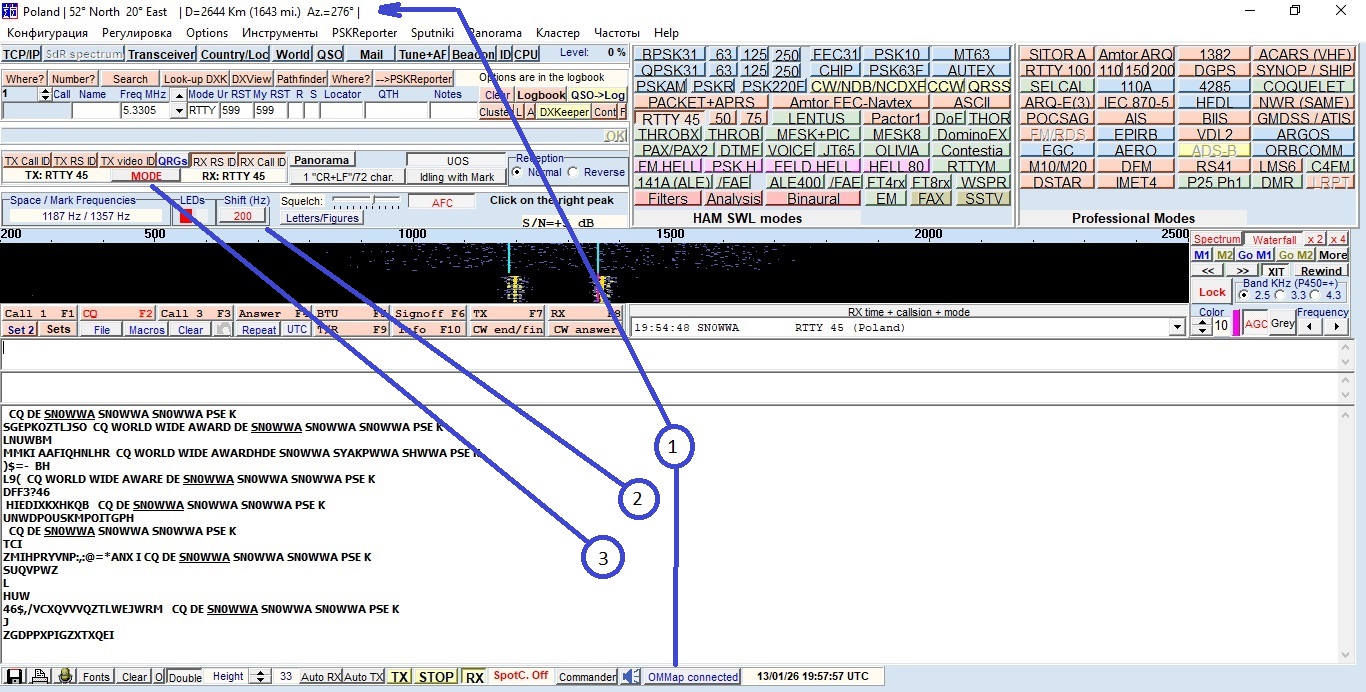
1) Приложение карты OMMap нужно загружать до запуска MultiPSK, а также, в настройках каждой программы нужно указать Locator / локатор (местоположение) в Personal data (персональные данные).
* Иконка внизу указывает OMMap conected - карты подключены (потому что приложение OMMap загружено и подключилось к MultiPSK).
* Я заранее указал своё расположение, как MO06HU (Екатеринбург, Россия) и поэтому в строке сверху программа автоматически указала станцию связи : Польша, 52 градуса Север, 20 градусов Восток, расстояние 2644 км, азимут 276 градусов. Но, это конечно, враньё, потому-что приёмная станция Web SDR расположена при Университете прикладных наук Эсслингена, Германия, 48N, 9E ...
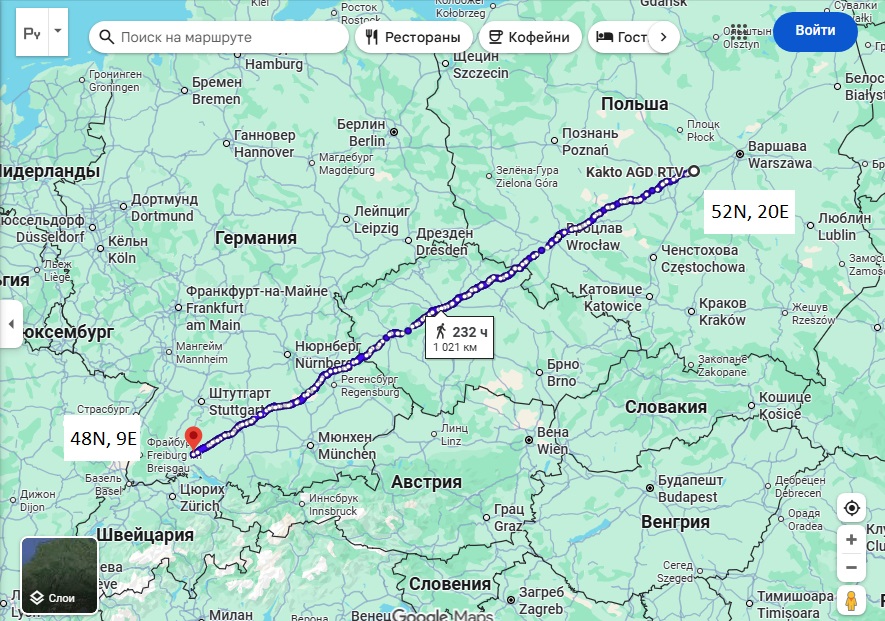
Таким образом, реальный маршрут между точками 48N, 9E - 52N, 20E составляет 1021 км, а азимут приблизительно 60 градусов ... Чтобы получать в Web SDR правильные показания, вместо своего локатора нужно указывать локатор Web SDR ... Но это, конечно - не принципиально ...
2) Кнопка Shift 200 Гц - не нажата (нестандартный сдвиг), значит используется стандартный сдвиг 170 Гц, широко распространённый при радиолюбительском общении.
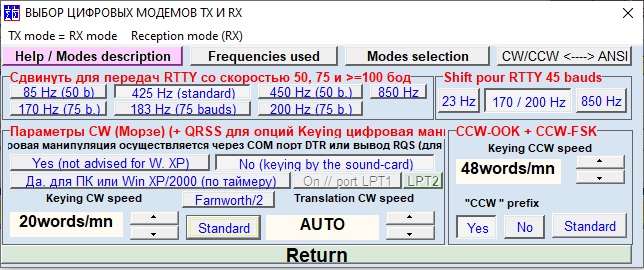
3) Кнопка Mode (Режим). Но что делать, если нужен именно нестандартный сдвиг, и какие они вообще бывают? Например, программа Sorcerer не ограничивает декодирование фиксированным значением сдвига (можно плавно установить любое разумное значение сдвига). Кнопка Mode (Режим) открывает окно настроек, которые нужно сделать стандартными. Например, можно явно задать для стандартного режима RTTY 45,45 бод 170 Гц - нестандартный сдвиг 850 Гц и это не будет являться ошибкой в специальных случаях ...
Особое примечание по настройкам стандартного сдвига RTTY.
# В RTTY нет прямой зависимости, связывающей величину сдвига (разноса частот) и скорость передачи (в бодах) - это независимые параметры.
# Сдвиг это разница между двумя частотами для передачи бит 0 и 1 (mark и space, метка и пробел).
# Сдвиг определяет ширину полосы сигнала и устойчивость к помехам.
# Сдвиг подбирают под условия эфира, а не под скорость.
# Малый сдвиг (85 Гц): экономит спектр, но требует качественной и стабильной аппаратуры.
# Большой сдвиг (850 Гц): устойчив к дрейфу, но занимает широкую полосу.
# Типичные значения сдвига. 85 Гц. 170 Гц. 425 Гц. 450 Гц. 850 Гц.
# Скорость зависит от протокола и стандарта радиосвязи.
# Скорость бод указывает количество символов в секунду, символьная скорость (пакетов / посылок). Позволяет примерно оценить количество передачи символов в секунду и минуту (обычно сотни символов в минуту).
# В RTTY фиксированная структура посылки, 7N1, старт бит, 5 бит / символ, стоп бит.
# Бод, символ, посылка жестко задано структурой. 1 бод = 7 бит. 45 бод = 315 бит. Если бы 0 и 1 постоянно чередовались - скорость переключения между частотами метка и пробел также была бы 315 Гц. Но из-за последовательных символов 00 и 11 - скорость переключения немного ниже, например 275 Гц.
# Если, чистый звук Ля первой октавы (камертон) 440 Гц (грубо 440 переключений в секунду), то звук RTTY мы слышим примерно как нота До 275 Гц тоном пониже (для сравнения звук CW Морзе слышно как более высокая нота Ля второй октавы 900 Гц).
# На самом деле, звук RTTY зависит не только от частоты переключения, но и от настройки на тона, например пробел = 1300 Гц, сдвиг 200 Гц, метка = 1500 Гц - будет слышно, как 1400 Гц средняя несущая частота в звуковом диапазоне между частотами переключения, на которую накладывается модуляция 275 Гц скорости переключения передачи бит.
# Бод = символ, посылка НЕ РАВНО бит, структура 7 бит. Но можно вычислить битовую скорость.
* Скорость бод 45 * 7 бит = 315 бит/с.
* Скорость бод 50 * 7 бит = 350 бит/с.
* Скорость бод 60 * 7 бит = 420 бит/с.
* Скорость бод 75 * 7 бит = 525 бит/с.
* Скорость бод 100 * 7 бит = 700 бит/с.
* Скорость бод 150 * 7 бит = 1050 бит/с.
* Скорость бод 300 * 7 бит = 2100 бит/с.
Итак, средняя несущая частота в звуковом диапазоне - ничего не дает, так как зависит (изменяет тональность) от настройки на частоту приема (тем более рекомендуется немного понижать верхнюю частоту Mark / Метка, если она попадает в фильтр ограничения звукового тракта - для улучшения декодирования), но вот накладываемая модулирующая частота переключения - косвенно подскажет примерную скорость. Действительно, если прислушаться, некоторые FSK передачи звучат медленно, а некоторые - очень быстро, это - есть ...
Но, обратите внимание, некоторые декодеры MultiPSK разрешают захват сигнала на любой звуковой частоте, а некоторые - прямо жестко ограничены только заданными частотами и разносом между ними ... Это требует правильной и точной настройки на станцию, и правильного выбора декодера протокола.
Что касается кнопки Mode (Режим) настройки требуемого сдвига между частотами пробел / метка, то в окне настройки есть две раздельные панели : отдельно задать сдвиги для RTTY 45, и отдельно указать для RTTY 50, 75, 100 и более бод скоростей. Это позволит принимать нестандартные радио передачи.
Почему же, радиолюбители, используют сложный и трудный режим сдвига 85 Гц вместо более благоприятного 450 или 850 Гц? Выделенные радиолюбительские полосы частот - не резиновые, и приходится ужиматься, чтобы всем хватило пропускной способности каналов. Также, следует отметить, что не все радиолюбительские протоколы работают по такой жестко ограниченной кодовой таблице посылки символов 7N1 ...
# В PSK нет стартового / стопового бита, данные передаются последовательно, BPSK 1 бит на символ, QPSK 2 бита на символ ...
# В MFSK количество символов зависит от количества несущих, 8FSK 3 бита на символ, 16FSK 4 бита на символ ...
# В ASCII / UTF-8 переменная длина символа, 8 бит на байт, но длина символа может варьироваться, протоколы с переменной длиной кодирования (например, Varicode в PSK31) ...
# В WSPR очень низкая скорость для передачи слабых сигналов, использует 4-FSK ...
# На скорость влияет коррекция ошибок (FEC в PSK63F, PSK125F), пакетный протокол с автоматической коррекцией ошибок (ARQ), это неизбежно приводит к передаче лишних (избыточных) битов и напрямую влияет на эффективную скорость передачи полезной информации ...
Приём Navtex через MultiPSK и Kiwi SDR.
Кто скажет где и как принимать Navtex? Что это вообще такое? NAVTEX (NAVigational TEleX) - это международная автоматизированная система оповещения, которая используется в судоходной навигации для приёма навигационной и метеорологической информации, а также срочных сообщений, связанных с безопасностью на море (Maritime Safety Information). Она является компонентом Глобальной морской системы связи при бедствии и для обеспечения безопасности (ГМССБ) Международной морской организации.
Сообщения передаются наземными станциями в режиме узкополосного буквопечатания (УБПЧ) на частотах:
518 кГц - международная частота, на которой сообщения передаются на английском языке.
490 кГц - используется некоторыми странами для передач на национальных языках, включая русский.
То есть, чтобы принимать Navtex нужны два условия : море / океан и хороший SDR приемник ... Ищу США, там и океан, и радио достаточно развито ...
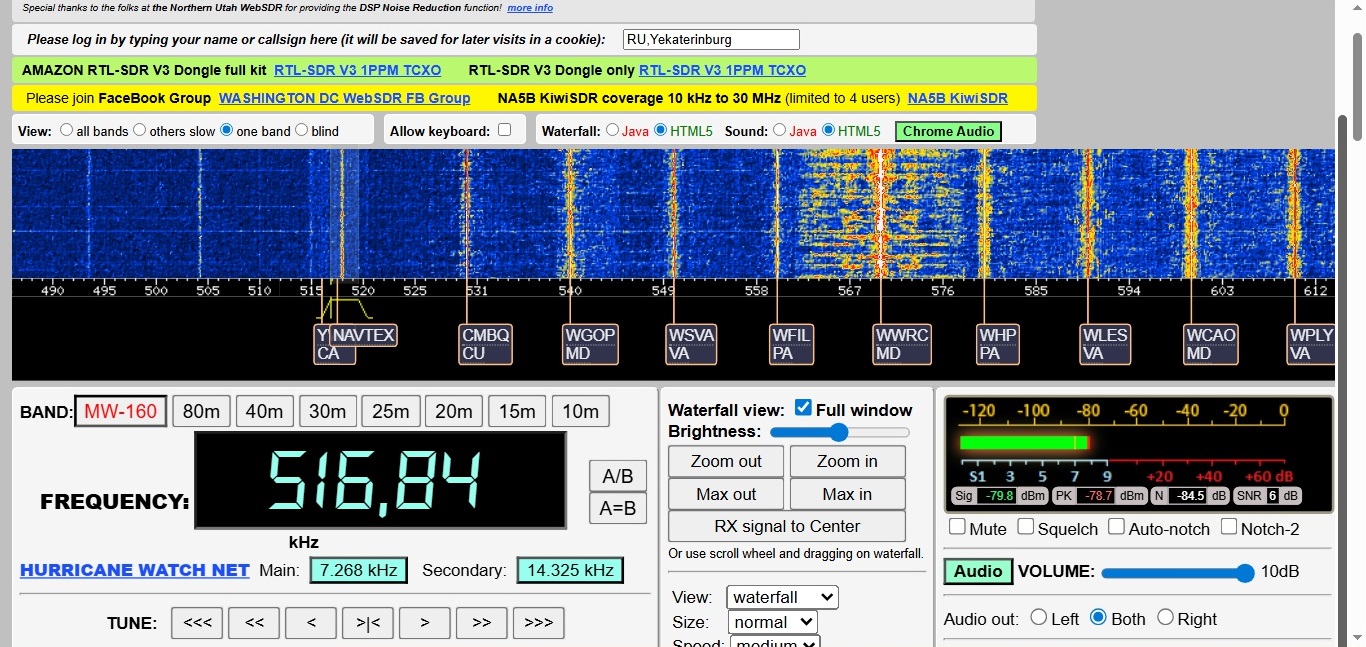
Сигнал Navtex, конечно - не самый лучший, но никто и не говорил, что будет легко ... Настройка на частоту производилась на слух, хотя это может быть и неправильно, в режиме USB, как это видно на экране.
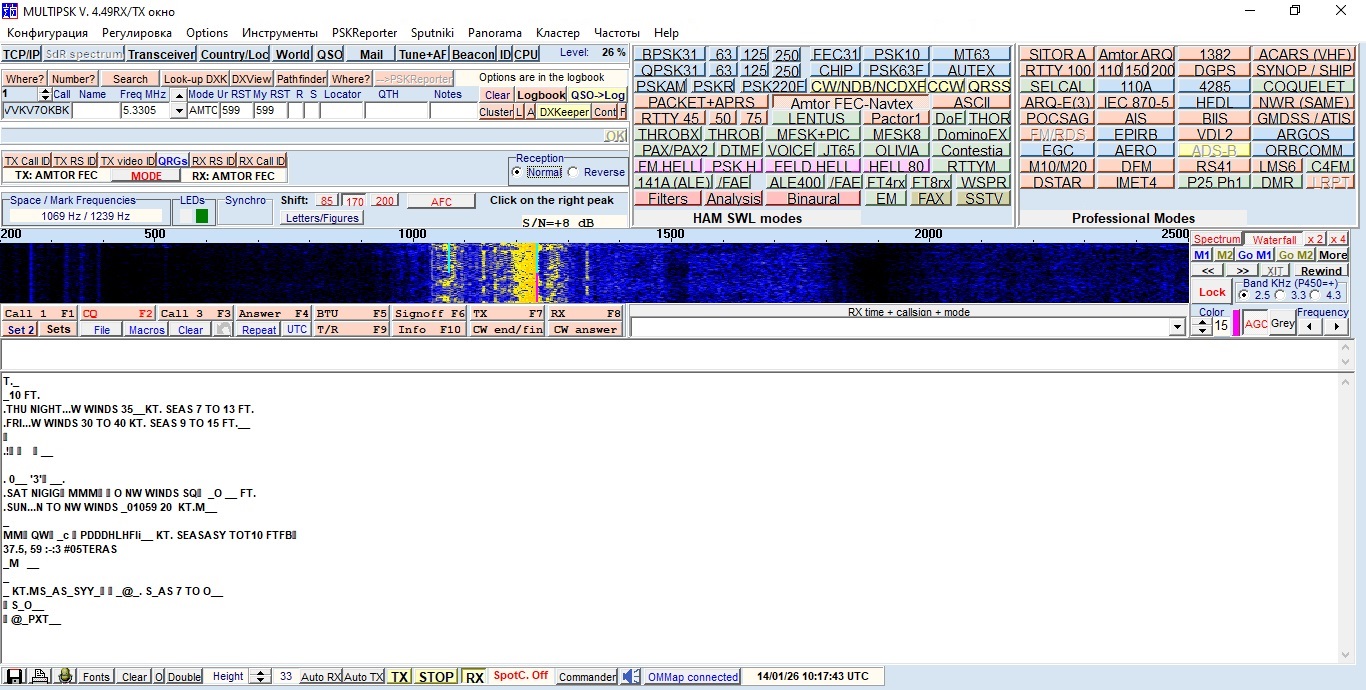
Декодирование выполнялось с небольшими сбоями, как будто декодер не мог захватить и удержать метки, хотя сигнал на водопаде KiwiSDR стабильный и правильный по частоте 518 кГц. Немного мусора в тексте также есть, но и отрывки сообщений отображаются в читаемом формате. Вывод однозначный, декодер Amtor FEC Navtex работает.
Приём FT8 с метками на водопаде и карте.
Протокол FT8 вызывает споры в радиолюбительском сообществе из-за ряда особенностей, которые часть операторов считает противоречащими духу радиолюбительства и традиционным ценностям этого хобби. Среди противоречий особо выделяются ...
* Режим цифровой связи FT8 лишает радиолюбительство живого общения, превращая контакт в технический процесс ...
* Минимальные требования к навыкам оператора, упрощение требований технических знаний, опыта и мастерства ...
* Неравномерная загрузка эфира ...
* Зависимость от внешних сервисов синхронизации времени, в то время как радиосвязь должна быть независимой от внешних сетей и технологий ...
* Риск автоматизации и роботизации радиосвязей ...
* Обесценивание усилий и наград упрощением достижения результатов ...
Несмотря на критику, FT8 остаётся популярным режимом связи, особенно среди тех, кто ценит его практичность и возможности работы в неблагоприятных условиях ... В нашем случае ... Мы проверяем возможность цифрового программного декодирования протокола FT8 на компьютере и особенность визуального отображения меток операторов на водопаде и карте, что в принципе не противоречит традиционным принципам радиолюбительства, поскольку:
# сохраняет ключевую суть радиосвязи — передачу информации посредством радиоволн ...
# не отменяет необходимости владения радиолюбительской аппаратурой и понимания основ распространения радиосигналов ...
# требует от оператора навыков настройки приёмного тракта, выбора оптимальных частот и оценки условий прохождения сигнала ...
# позволяет вести наблюдения за эфирной активностью и анализировать радиообстановку через визуальные инструменты (водопад, карту) ...
В нашем случае проверка цифрового декодирования FT8 на компьютере и анализ визуального отображения меток операторов позволяют:
* оценить эффективность алгоритмов обработки сигналов в реальных условиях ...
* отработать навыки интерпретации данных водопада и картографических сервисов ...
* сравнить результативность FT8 с другими цифровыми и аналоговыми режимами в идентичных условиях ...
* Это не противоречит духу радиолюбительства, а скорее дополняет его, открывая новые горизонты для экспериментов и исследований в области радиосвязи ...
Итак, для проверки выбран Web SDR 78dx.ru / UB1AKX, вторая половина дня, плохое прохождение на 7 МГц / 40 метров, воскресенье ... Сигнал - громкий, настройка и прием - легкие, охват - более 1000 км от Санкт-Петербурга ... Никаких ограничений до самой Европы ... Конечно, в Европе активных радиолюбителей будет поболее, но и в России, как можно видеть на карте - есть активные участники, тем более, что на экран скриншота влез далеко не полный кусок карты ...
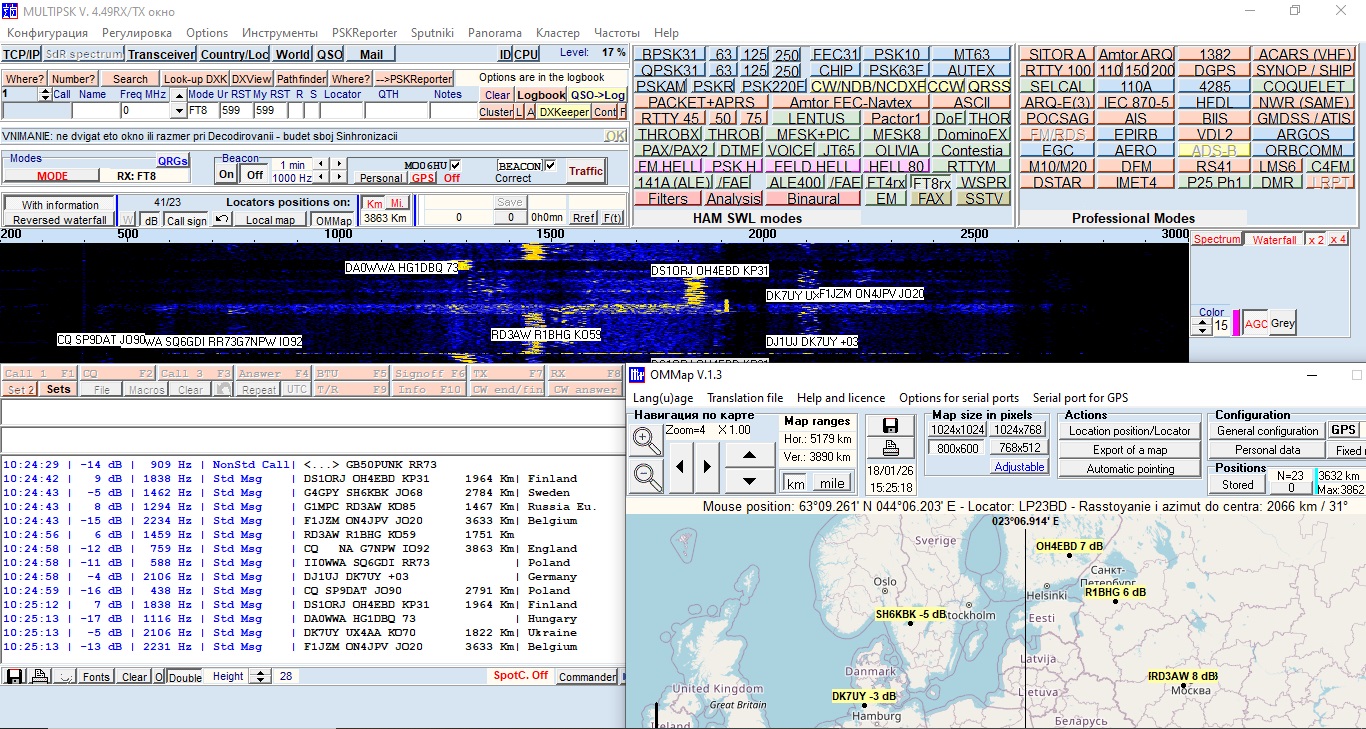
Чтобы подключить карту к декодеру, программу OMMap нужно запустить до запуска MultiPSK, а в самой программе OMMap нужно нажать кнопку на панели Action - Automatic pointing - автоматически отмечать полученные точки на карте ... Масштаб карты можно отрегулировать кнопками плюс и минус ... На водопаде не нужно привязывать метки, похоже декодер обрабатывает весь звуковой канал на предмет обнаружения любых сигналов (многопоточное декодирование) ... Метки отображаются, как на водопаде, так и на детальной карте OMMap OpenStreetMap (OSM), а также могут быть выведены на общую локальную карту - без запуска OMMap ... Локальные карты, в основном - континентального масштаба и низкого разрешения, для очень условных оценок расположения станции ...
Выводы для развития радио навыков.
Приведенные примеры приёма и декодирования радио сообщений в программе MultiPSK это лишь малая часть наиболее известных и легкодоступных способов знакомства с возможностями радиолюбительских технологий общения и передачи данных.
При отсутствии, пусть даже примитивного, русскоязычного перевода, огромный пласт знаний и возможностей, заложенных автором (Patrick Lindecker, F6CTE) в программу MultiPSK, лично для меня был скрыт, как и наверное для многих, кто сейчас читает этот текст ... И я продолжал бы считать, эту программу - многопоточным декодером CW (как идентифицировал в первый раз [кстати, с декодированием в CW - как раз есть большие проблемы]) ... Теперь ситуация исправлена!))) ... Пусть, лучше - позже, чем - никогда ))) ... Желаю вам успехов в освоении программы MultiPSK и правильном декодировании радио протоколов ...